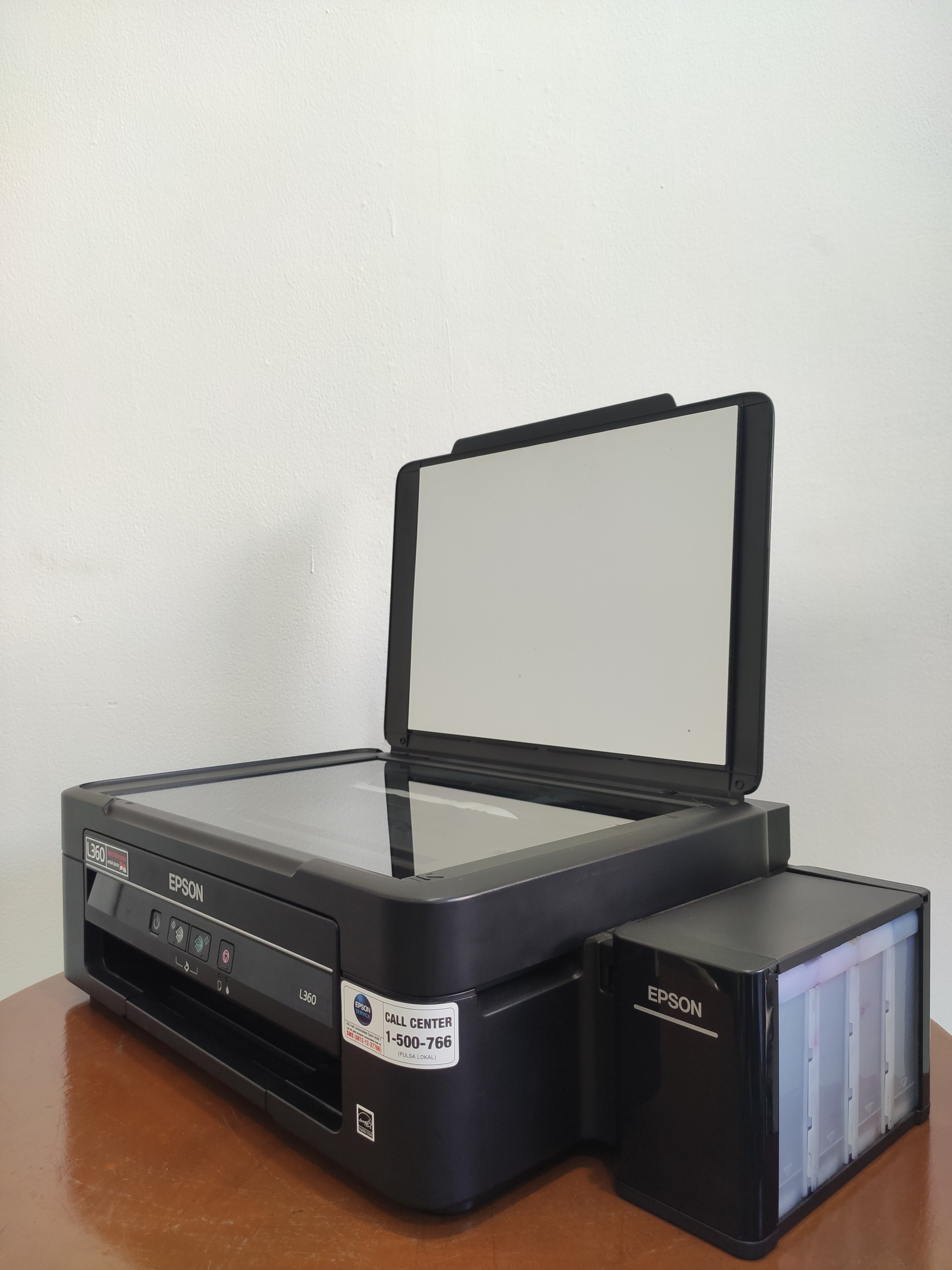
Printer tidak terdeteksi di komputer? Simak penyebab dan cara mengatasinya mulai dari cek kabel, driver, pengaturan Windows, hingga Print Spooler.
Printer masih menjadi salah satu perangkat penting untuk berbagai aktivitas, mulai dari pekerjaan kantor, tugas sekolah, administrasi bisnis, hingga kebutuhan cetak dalam sebuah acara.
Namun, pernahkah Anda mengalami kondisi ketika printer tidak terdeteksi oleh komputer? Masalah ini cukup umum terjadi dan bisa membuat pekerjaan tertunda, terutama ketika dokumen harus segera dicetak.
Penyebabnya pun cukup beragam. Mulai dari kabel USB yang bermasalah, printer belum terhubung dengan benar, driver tidak sesuai, koneksi WiFi terganggu, hingga adanya masalah pada sistem Windows.
Kabar baiknya, Anda tidak selalu harus membawa printer ke tempat servis. Ada beberapa langkah sederhana yang dapat dicoba terlebih dahulu untuk mengatasi masalah tersebut.
Apa Penyebab Printer Tidak Terdeteksi di Komputer?
Sebelum melakukan perbaikan, sebaiknya ketahui terlebih dahulu penyebab printer tidak terbaca oleh komputer.
Beberapa penyebab yang paling umum antara lain:
- Kabel USB tidak terpasang dengan benar.
- Printer belum dinyalakan.
- Kabel atau port USB mengalami masalah.
- Driver printer rusak atau tidak sesuai.
- Printer belum ditambahkan ke sistem Windows.
- Koneksi WiFi atau jaringan LAN mengalami gangguan.
- Layanan Print Spooler Windows bermasalah.
- Pengaturan printer pada komputer belum sesuai.
Dengan mengetahui sumber masalahnya, Anda bisa menentukan langkah perbaikan yang tepat tanpa harus mencoba terlalu banyak cara.
Cara Mengatasi Printer Tidak Terdeteksi di Komputer
Berikut beberapa cara yang dapat Anda lakukan ketika komputer tidak mengenali printer.
1. Periksa Kabel dan Power Printer
Langkah pertama adalah memastikan printer benar-benar menyala dan siap digunakan.
Perhatikan apakah terdapat lampu indikator atau pesan error pada layar printer. Jika menggunakan koneksi USB, lepaskan kabel dari komputer kemudian pasang kembali dengan benar.
Anda juga dapat mencoba beberapa hal berikut:
- Gunakan port USB komputer yang berbeda.
- Pastikan kabel USB tidak rusak.
- Coba gunakan kabel USB lain jika tersedia.
- Pastikan printer mendapatkan sumber listrik yang stabil.
Jika printer langsung terdeteksi setelah mengganti port atau kabel, kemungkinan masalah terdapat pada koneksi sebelumnya.
2. Restart Printer dan Komputer
Cara sederhana berikutnya adalah melakukan restart pada printer dan komputer.
Matikan kedua perangkat, kemudian tunggu beberapa detik sebelum menyalakannya kembali. Setelah komputer dan printer aktif, tunggu beberapa saat agar Windows melakukan proses deteksi perangkat.
Langkah ini dapat membantu mengatasi gangguan sementara pada sistem atau koneksi antara printer dengan komputer.
3. Tambahkan Printer Secara Manual di Windows
Jika printer tidak muncul secara otomatis, Anda dapat mencoba menambahkannya melalui pengaturan Windows.
Caranya:
- Buka Settings.
- Pilih Bluetooth & devices.
- Pilih Printers & scanners.
- Klik Add device.
- Tunggu hingga Windows mencari printer yang tersedia.
Jika printer belum ditemukan, pilih opsi Add manually dan ikuti petunjuk yang tersedia.
Pastikan printer sudah menyala dan terhubung ke komputer atau jaringan yang sama sebelum melakukan proses tersebut.
4. Periksa dan Instal Ulang Driver Printer
Driver berfungsi sebagai penghubung antara printer dengan sistem operasi komputer. Jika driver rusak, tidak kompatibel, atau belum terpasang, printer bisa saja tidak dikenali oleh Windows.
Pastikan driver yang digunakan sesuai dengan:
- Merek dan tipe printer.
- Versi Windows.
- Arsitektur sistem yang digunakan.
Jika sebelumnya printer pernah terdeteksi tetapi tiba-tiba tidak terbaca, Anda dapat mencoba menghapus driver lama kemudian melakukan instalasi ulang driver yang sesuai.
5. Restart Layanan Print Spooler
Print Spooler merupakan layanan Windows yang bertugas mengelola berbagai proses pencetakan. Jika layanan ini mengalami gangguan, printer dapat bermasalah meskipun koneksi dan driver sudah benar.
Untuk melakukan restart Print Spooler:
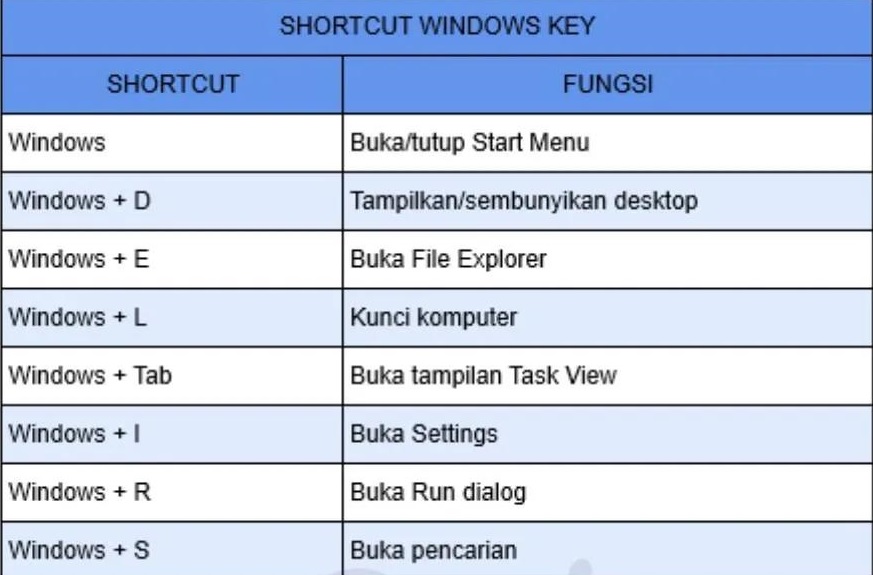
- Tekan tombol Windows + R pada keyboard.
- Ketik services.msc.
- Tekan Enter.
- Cari layanan Print Spooler.
- Klik kanan pada layanan tersebut.
- Pilih Restart.
Setelah proses selesai, coba kembali melakukan test print.
6. Periksa Koneksi WiFi atau LAN
Jika printer menggunakan jaringan wireless atau LAN, masalah koneksi juga dapat menyebabkan printer tidak muncul di komputer.
Pastikan printer dan komputer terhubung ke jaringan yang sama. Untuk printer kantor yang menggunakan LAN, periksa juga kabel jaringan dan indikator koneksi pada printer.
Jika menggunakan WiFi, coba sambungkan kembali printer ke jaringan dan lakukan pencarian perangkat dari komputer.
7. Coba Cetak Dokumen Percobaan
Setelah melakukan beberapa langkah di atas, lakukan test print untuk memastikan printer sudah kembali berfungsi.
Jika printer muncul di daftar perangkat dan dapat menerima perintah cetak, berarti koneksi antara komputer dan printer sudah berhasil dipulihkan.
Kapan Printer Perlu Diperiksa Teknisi?
Jika semua langkah sudah dilakukan tetapi printer tetap tidak terdeteksi, kemungkinan terdapat masalah yang lebih serius pada perangkat.
Beberapa kemungkinan penyebabnya adalah kerusakan port, komponen printer, modul jaringan, atau masalah sistem operasi.
Untuk kondisi seperti ini, pemeriksaan teknisi dapat menjadi pilihan yang lebih aman daripada terus mencoba pengaturan yang belum diketahui.
Butuh Printer untuk Kantor atau Event?
Tidak semua kebutuhan cetak mengharuskan Anda membeli printer baru.
Jika printer hanya diperlukan untuk sementara, misalnya untuk seminar, training, pameran, meeting, ujian, kegiatan kantor, atau event perusahaan, menyewa printer bisa menjadi pilihan yang lebih praktis.
Rental Media menyediakan layanan sewa printer untuk berbagai kebutuhan dengan pilihan perangkat yang dapat disesuaikan dengan jenis pekerjaan dan volume cetak.
Keuntungan Sewa Printer di Rental Media
Menggunakan layanan rental printer dapat memberikan beberapa keuntungan, di antaranya:
- Tersedia untuk kebutuhan jangka pendek maupun jangka panjang.
- Cocok untuk kantor, seminar, training, pameran, dan berbagai event.
- Tidak perlu mengeluarkan biaya pembelian printer baru.
- Pilihan printer dapat disesuaikan dengan kebutuhan.
- Perangkat siap digunakan.
- Mendukung kebutuhan pencetakan dalam jumlah banyak.
- Lebih fleksibel untuk kebutuhan proyek atau acara sementara.
Dengan menyewa printer dari Rental Media, Anda dapat menggunakan perangkat sesuai kebutuhan tanpa harus memiliki printer secara permanen.
Kesimpulan
Printer yang tidak terdeteksi komputer dapat disebabkan oleh berbagai faktor, mulai dari kabel USB, koneksi jaringan, driver, pengaturan Windows, hingga layanan Print Spooler.
Sebelum mengganti printer atau membawanya ke tempat servis, lakukan pemeriksaan secara bertahap mulai dari kabel, power, restart perangkat, pengaturan printer, driver, hingga koneksi jaringan.
Sementara itu, apabila Anda membutuhkan printer hanya untuk periode tertentu, Rental Media dapat menjadi solusi praktis melalui layanan sewa printer untuk kebutuhan kantor maupun berbagai jenis event.
Dengan memilih perangkat sesuai kebutuhan, Anda dapat memenuhi kebutuhan cetak secara lebih fleksibel tanpa harus membeli printer baru.
Recent Posts
Cara Membuat Bootable Windows dengan Flashdisk untuk Instalasi Windows
05 September 2026