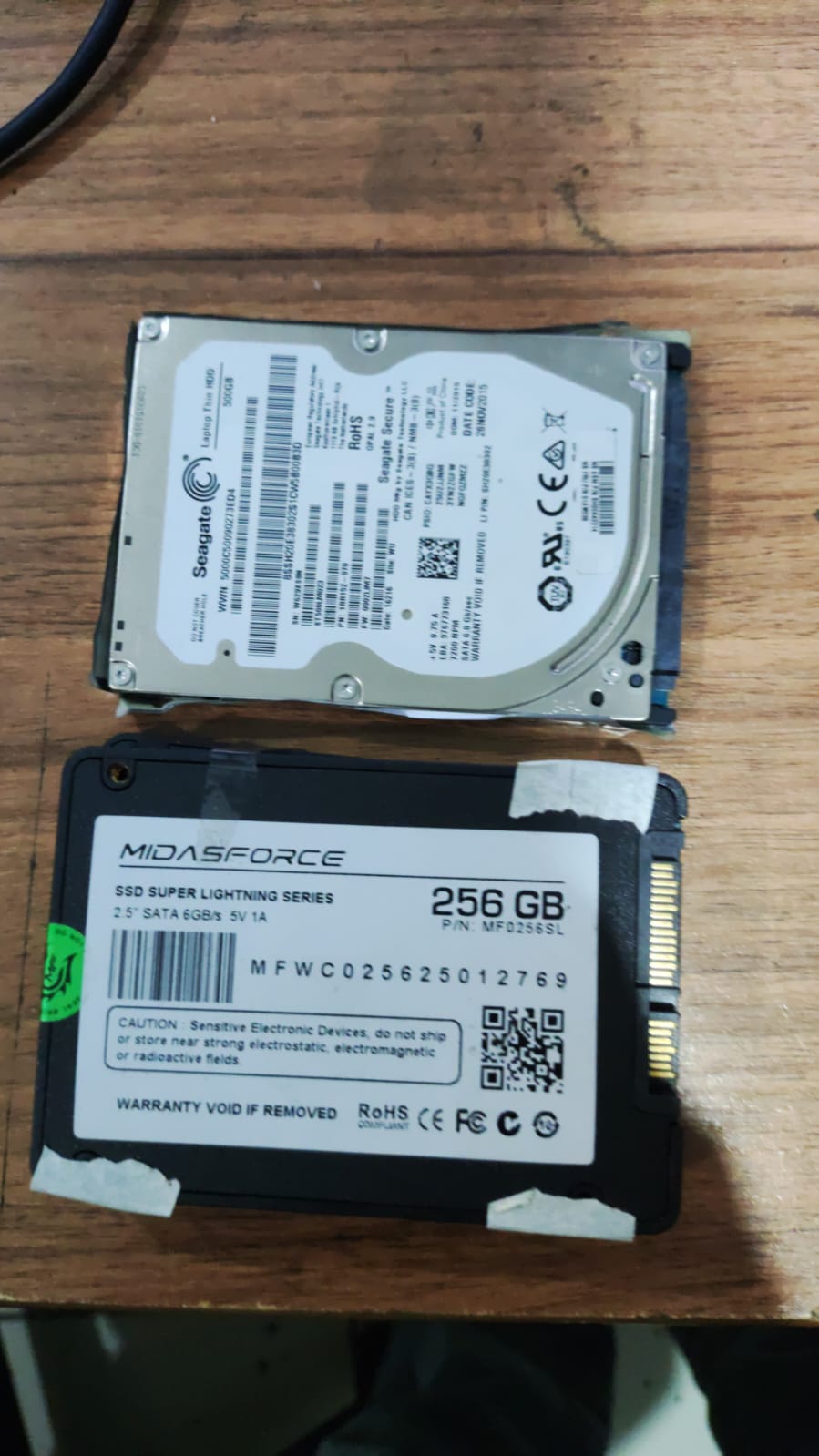
Pelajari cara cek kesehatan SSD dan HDD untuk mencegah kerusakan dan kehilangan data. Simak tips pemeriksaan storage laptop dan PC dari Rental Media.
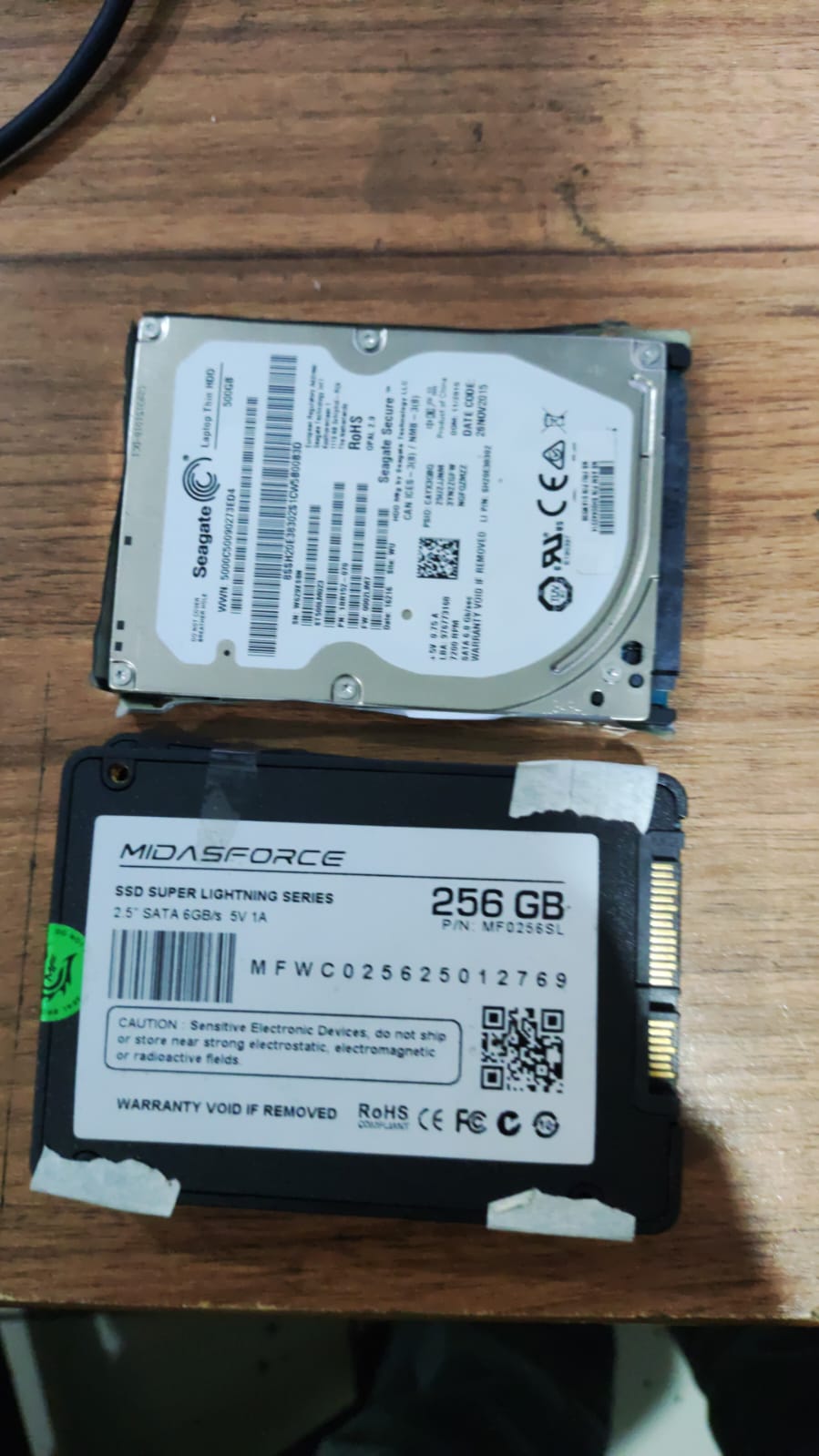
Storage merupakan salah satu komponen penting pada laptop dan komputer yang berfungsi untuk menyimpan berbagai data, mulai dari sistem operasi, aplikasi, dokumen pekerjaan, foto, hingga video. Dua jenis media penyimpanan yang paling umum digunakan saat ini adalah Solid State Drive (SSD) dan Hard Disk Drive (HDD).
Seiring waktu dan penggunaan, kondisi SSD maupun HDD dapat mengalami penurunan. Jika tidak diperiksa secara berkala, masalah pada media penyimpanan berpotensi menyebabkan performa komputer melambat, aplikasi mengalami gangguan, bahkan kehilangan data penting.
Oleh karena itu, mengetahui cara cek kesehatan SSD dan HDD menjadi langkah penting untuk menjaga performa perangkat sekaligus mengantisipasi kerusakan.
Berikut beberapa metode pemeriksaan yang dapat Anda lakukan dengan mudah.
1. Kenali Gejala SSD dan HDD Mulai Bermasalah
Sebelum menggunakan aplikasi pemeriksaan, Anda dapat mengenali tanda-tanda awal kerusakan storage melalui perubahan performa komputer.
Beberapa gejala yang perlu diperhatikan antara lain:
-
Proses booting Windows membutuhkan waktu lebih lama dari biasanya.
-
Aplikasi sering mengalami freeze atau tidak merespons.
-
File sulit dibuka, disalin, atau dipindahkan.
-
Laptop maupun PC tiba-tiba mengalami hang.
-
Muncul pesan error ketika mengakses dokumen tertentu.
-
HDD mengeluarkan suara tidak normal, seperti bunyi klik berulang.
-
Performa komputer menurun secara signifikan tanpa penyebab yang jelas.
Perlu diketahui bahwa gejala tersebut tidak selalu menunjukkan kerusakan SSD atau HDD. Masalah pada RAM, sistem operasi, maupun aplikasi juga dapat menyebabkan gangguan serupa.
Namun, apabila beberapa gejala muncul secara bersamaan, sebaiknya segera lakukan pemeriksaan storage dan amankan data penting.
2. Cara Cek Kesehatan SSD dan HDD Menggunakan CHKDSK
Windows menyediakan fitur bawaan bernama CHKDSK (Check Disk) yang dapat digunakan untuk memeriksa sistem file dan mendeteksi kesalahan tertentu pada drive.
Berikut langkah-langkah menggunakan CHKDSK:
-
Klik menu Start pada Windows.
-
Ketik Command Prompt atau CMD.
-
Pilih opsi Run as Administrator.
-
Masukkan perintah berikut:
chkdsk C: /scan -
Tekan Enter dan tunggu proses pemeriksaan selesai.
Perintah tersebut digunakan untuk memindai sistem file pada drive C tanpa langsung melakukan perbaikan.
Jika Windows menemukan masalah, Anda dapat mempertimbangkan langkah perbaikan sesuai hasil pemeriksaan setelah memastikan data penting telah dicadangkan.
Catatan: CHKDSK berfungsi untuk memeriksa kesalahan sistem file, bukan mengukur kesehatan fisik SSD atau HDD secara menyeluruh.
3. Periksa Kesehatan Storage Menggunakan S.M.A.R.T.
Salah satu cara mengetahui kondisi SSD dan HDD adalah dengan memeriksa informasi S.M.A.R.T. (Self-Monitoring, Analysis, and Reporting Technology).
Teknologi ini tersedia pada sebagian besar SSD dan HDD modern untuk memantau berbagai indikator kondisi perangkat penyimpanan.
Informasi yang dapat ditampilkan meliputi:
-
Kondisi kesehatan drive secara umum.
-
Suhu operasional perangkat.
-
Total waktu penggunaan.
-
Jumlah sektor bermasalah pada HDD.
-
Indikator penggunaan dan keausan SSD.
-
Catatan kesalahan tertentu yang terdeteksi oleh drive.
Untuk membaca informasi tersebut secara lebih praktis, Anda dapat menggunakan aplikasi seperti CrystalDiskInfo.
Aplikasi ini dapat menampilkan status kesehatan storage melalui indikator seperti Good, Caution, atau Bad, tergantung data yang dilaporkan perangkat.
Jika muncul status peringatan, segera lakukan backup dan pemeriksaan lanjutan untuk mengurangi risiko kehilangan data.
Perlu diingat, hasil S.M.A.R.T. bukan jaminan bahwa sebuah drive tidak akan mengalami kerusakan mendadak.
4. Pantau Suhu SSD agar Tidak Mengalami Overheating
Selain memeriksa indikator kesehatan, suhu perangkat penyimpanan juga perlu diperhatikan.
SSD menghasilkan panas selama beroperasi, terutama ketika digunakan untuk aktivitas yang membutuhkan proses baca dan tulis data secara intensif.
Suhu yang terlalu tinggi secara terus-menerus dapat memicu penurunan performa akibat mekanisme perlindungan termal atau thermal throttling.
Untuk membantu menjaga suhu SSD tetap stabil, lakukan beberapa langkah berikut:
-
Pastikan sistem pendingin laptop atau PC bekerja dengan baik.
-
Bersihkan debu pada ventilasi dan kipas secara berkala.
-
Hindari penggunaan laptop di atas permukaan yang menghambat sirkulasi udara.
-
Gunakan heatsink SSD jika diperlukan dan kompatibel.
-
Pantau suhu menggunakan aplikasi pemeriksaan hardware.
Setiap SSD memiliki batas suhu operasional yang berbeda. Karena itu, selalu sesuaikan hasil pemantauan dengan spesifikasi dari produsen perangkat.
5. Periksa Sisa Kapasitas SSD dan HDD
Kapasitas penyimpanan yang hampir penuh juga dapat memengaruhi kenyamanan penggunaan komputer.
Khusus pada SSD, ketersediaan ruang kosong membantu proses pengelolaan data agar berjalan lebih efisien. Ketika kapasitas hampir habis, performa penulisan data dapat mengalami penurunan pada kondisi tertentu.
Untuk mengecek kapasitas storage di Windows, buka File Explorer, kemudian pilih This PC.
Anda dapat melihat total kapasitas dan ruang penyimpanan yang masih tersedia pada masing-masing drive.
Apabila kapasitas hampir penuh, pertimbangkan beberapa solusi berikut:
-
Hapus file sementara yang tidak diperlukan.
-
Pindahkan dokumen berukuran besar ke media penyimpanan eksternal.
-
Bersihkan aplikasi yang sudah tidak digunakan.
-
Manfaatkan cloud storage untuk menyimpan file tertentu.
-
Upgrade SSD atau HDD ke kapasitas yang lebih besar.
Pengelolaan kapasitas yang baik dapat membantu menjaga performa sekaligus mempermudah pengaturan data pekerjaan.
6. Lakukan Backup Data Secara Berkala
Meskipun hasil pemeriksaan menunjukkan kondisi SSD atau HDD masih baik, bukan berarti perangkat tersebut sepenuhnya terbebas dari risiko kerusakan.
Media penyimpanan tetap dapat mengalami kegagalan akibat gangguan listrik, kerusakan komponen, kesalahan pengguna, maupun faktor lainnya.
Oleh sebab itu, backup data merupakan langkah perlindungan yang tidak boleh diabaikan.
Anda dapat menggunakan beberapa pilihan media pencadangan, seperti:
-
External HDD atau SSD untuk menyimpan salinan dokumen penting.
-
Network Attached Storage (NAS) untuk kebutuhan penyimpanan bersama.
-
Cloud storage agar data dapat diakses melalui internet.
-
Sistem backup otomatis untuk mengurangi risiko lupa melakukan pencadangan.
Untuk perlindungan tambahan, pertimbangkan metode backup 3-2-1, yaitu memiliki tiga salinan data, menggunakan dua jenis media penyimpanan, dan menyimpan satu salinan di lokasi berbeda.
Dengan sistem pencadangan yang baik, risiko kehilangan seluruh data akibat kerusakan satu perangkat dapat diminimalkan.
Seberapa Sering Kesehatan SSD dan HDD Harus Diperiksa?
Frekuensi pemeriksaan storage dapat disesuaikan dengan intensitas penggunaan komputer.
Untuk laptop atau PC yang digunakan setiap hari, pemeriksaan kondisi storage secara berkala, misalnya sebulan sekali, dapat menjadi langkah pencegahan yang praktis.
Sementara itu, komputer yang digunakan untuk pekerjaan profesional, pengolahan data berukuran besar, atau operasional perusahaan sebaiknya mendapatkan pemantauan lebih intensif.
Segera lakukan pemeriksaan apabila muncul gejala seperti:
-
Komputer sering mengalami freeze.
-
File tiba-tiba tidak dapat dibuka.
-
Proses transfer data menjadi sangat lambat.
-
Muncul peringatan kesehatan drive.
-
HDD mengeluarkan suara mekanis yang tidak biasa.
Apabila terdapat indikasi kerusakan serius, prioritaskan penyelamatan data sebelum melakukan pengujian atau perbaikan lanjutan.
Kesimpulan
Mengetahui cara cek kesehatan SSD dan HDD merupakan bagian penting dalam menjaga performa laptop dan komputer.
Pemeriksaan dapat dimulai dengan mengenali gejala kerusakan, menggunakan fitur CHKDSK, membaca informasi S.M.A.R.T., memantau suhu perangkat, hingga memastikan kapasitas penyimpanan tetap mencukupi.
Namun, pemeriksaan rutin saja tidak cukup. Backup data tetap diperlukan untuk mengantisipasi kemungkinan kerusakan storage yang dapat terjadi tanpa peringatan panjang.
Dengan perawatan yang tepat, perangkat komputer dapat digunakan secara lebih optimal untuk menunjang aktivitas sehari-hari maupun kebutuhan pekerjaan profesional.
Butuh Rental Laptop dan PC untuk Kebutuhan Perusahaan? Rental Media Solusinya!
Selain menjaga kondisi perangkat komputer, ketersediaan laptop dan PC yang sesuai kebutuhan juga menjadi faktor penting dalam mendukung kelancaran operasional perusahaan.
Jika Anda membutuhkan perangkat tambahan untuk kegiatan sementara, Rental Media menyediakan layanan rental laptop dan PC untuk berbagai kebutuhan profesional, seperti:
-
Kebutuhan operasional kantor dan perusahaan.
-
Seminar, workshop, dan pelatihan.
-
Event perusahaan dan kegiatan bisnis.
-
Proyek sementara dengan kebutuhan perangkat tertentu.
-
Penyediaan laptop dan komputer dalam jumlah banyak.
Melalui layanan rental, perusahaan dapat memenuhi kebutuhan perangkat komputer tanpa harus melakukan pembelian unit baru untuk penggunaan jangka pendek.
Rental Media – Solusi Rental Laptop dan PC untuk Mendukung Produktivitas Bisnis dan Kegiatan Profesional Anda.
Hubungi Rental Media untuk konsultasi kebutuhan penyewaan perangkat sesuai jenis kegiatan, jumlah unit, dan durasi penggunaan.
Recent Posts
Cara Cek Kesehatan SSD dan HDD di Laptop dan PC | Rental Media
20 October 2026
Cara Membuat Bootable Windows dengan Flashdisk untuk Instalasi Windows
05 September 2026